
待办与日程,
尽在一处。

从亲手记录的待办,到邮件中的请求。
确认实际截止时间,专注今天要做的事。

免费 · iPhone · iPad · Mac
无需连接邮箱或 AI 账户,即可开始管理基本待办。

选择日期并查看日程的 SIFT 1.0.11 日历界面
按实际截止时间和状态查看手动保存待办的 SIFT 1.0.11 列表

点一点,
了解如何使用。

先来看看每天会用到的四个界面。

这些是使用 1.0.11 (10) 开发源代码的 QA 应用在无广告状态下拍摄的韩语示例界面。
其中为演示数据,可能与提交审核的版本及公开应用不同。
点击界面即可放大查看。

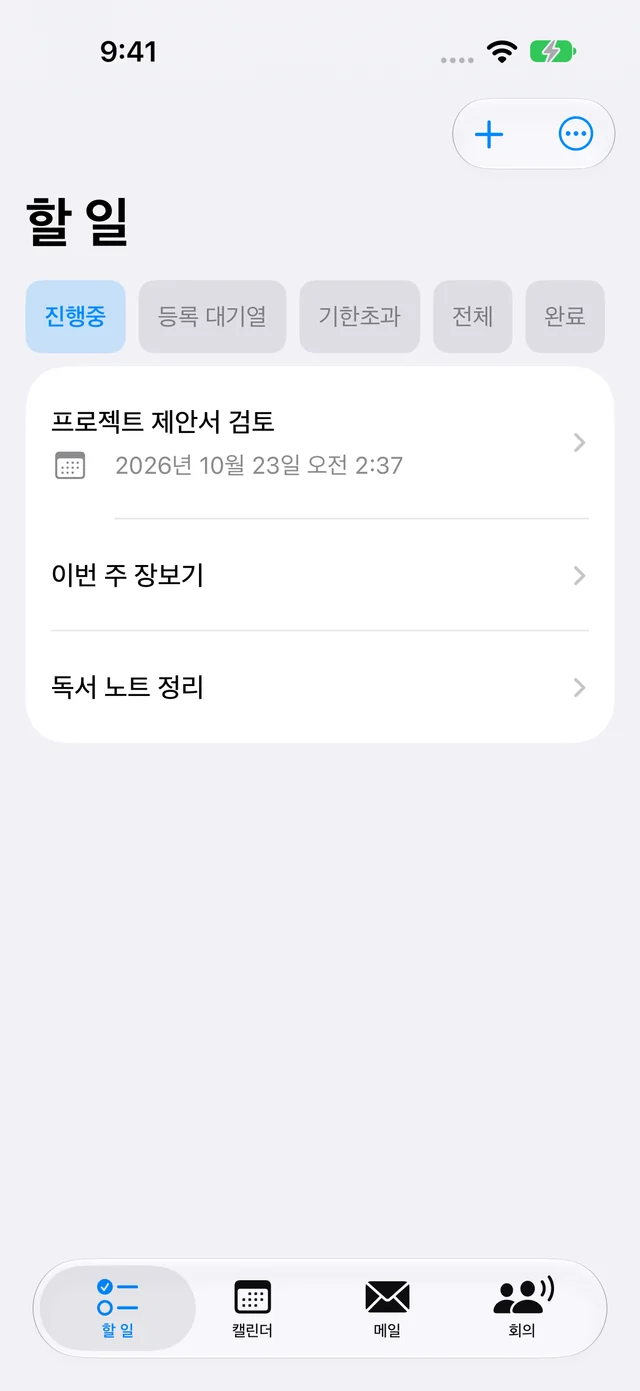
保存演示待办并查看截止时间和进度状态的当前 SIFT 列表

不再遗漏要做的事。

优先查看手动记录待办的实际截止时间,并分别查看待审核和已完成的事项。
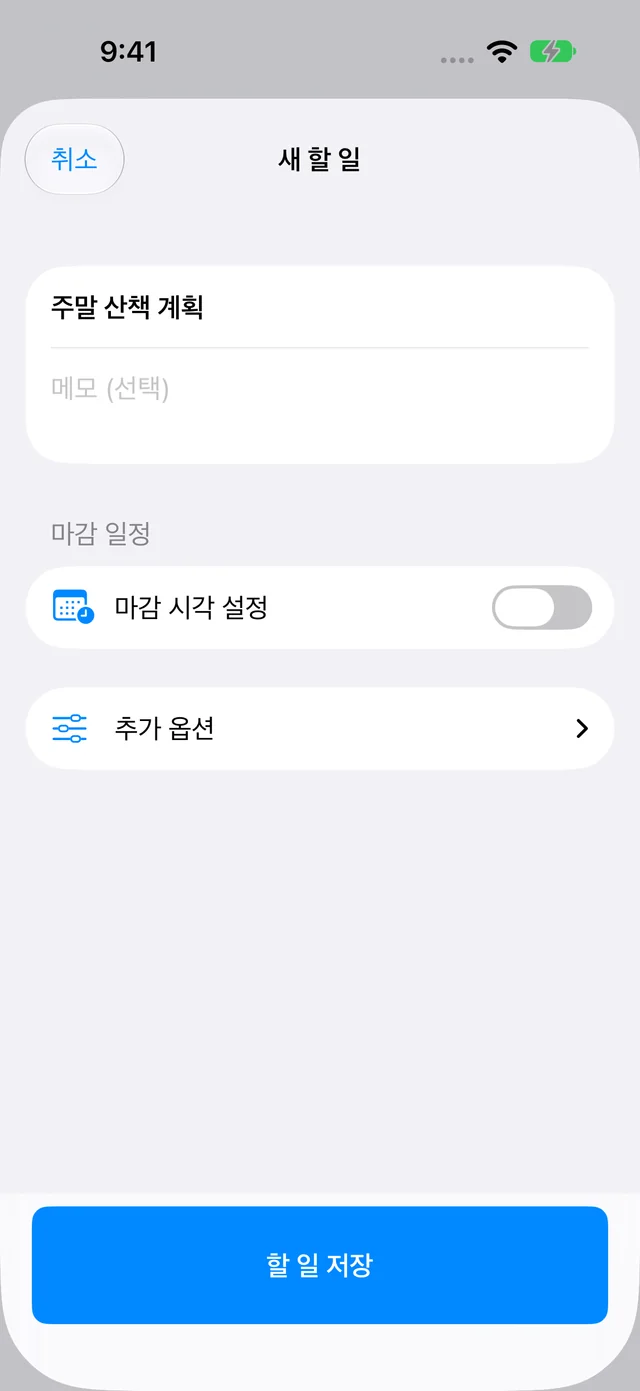
先输入标题、再添加所需选项的当前 SIFT 新建待办界面

想到就记下来。

输入标题,仅在需要时添加备注、截止时间和优先级。

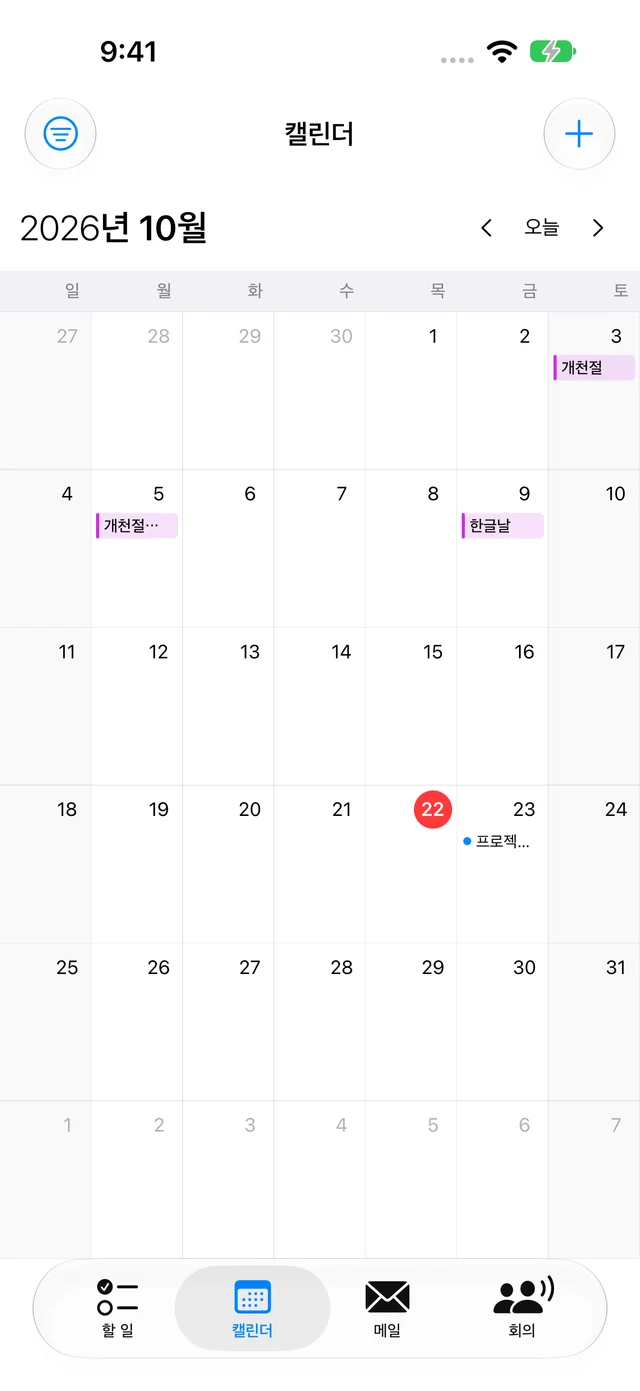
按日期查看当月日程和待办的 SIFT 1.0.11 日历

从列表到日期,一步到位。

在日历中选择日期,查看日程并添加新事件。

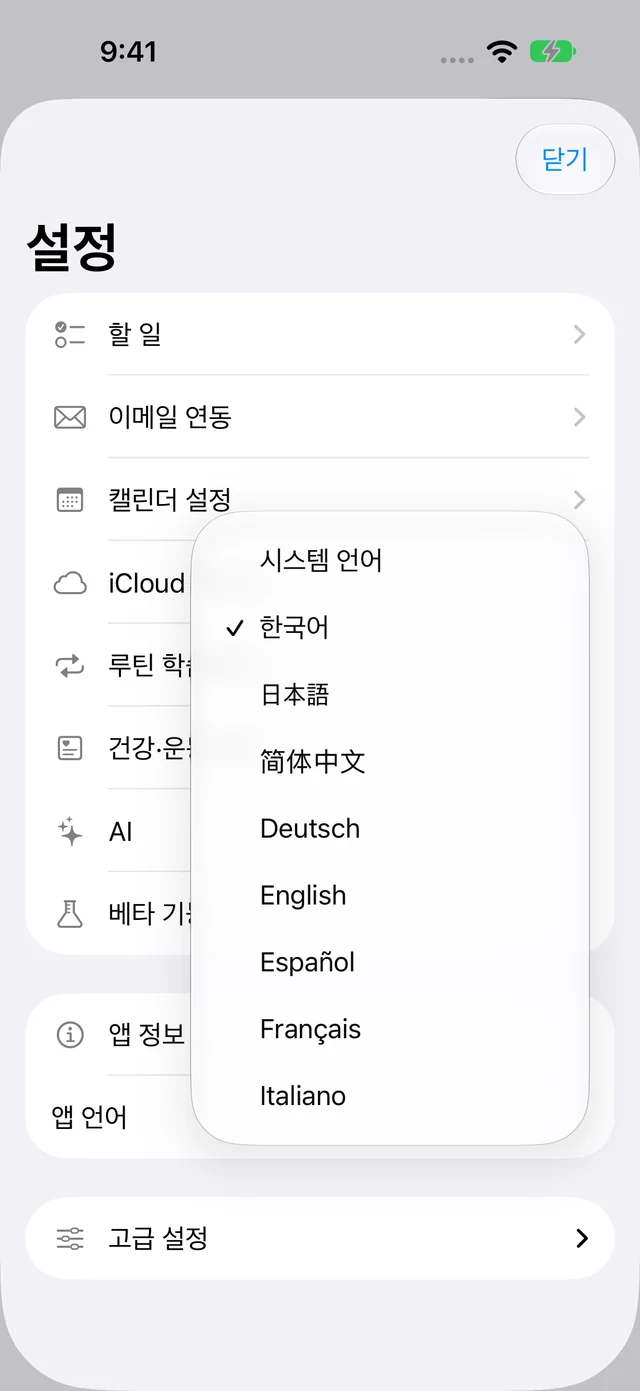
可选择韩语、英语等八种应用语言的当前 SIFT 设置

只开启需要的连接。

在待办设置中选择提醒和排序用 AI,在日历设置中选择权限和分析来源。

把邮件中的请求,
变成自己的待办。

不要直接略过,只保存确认过的内容。

  1. 1

    查看邮件

    在已连接的邮箱中,
    确认发件人与请求。

  2. 2

    审核内容

    点击“保存为待办事项”,
    修改标题、备注和期限。

  3. 3

    保存并执行

    在进行中列表中,
    先查看截止时间最早的事项。

未找到期限的邮件会保存为无截止时间的待办,不会随意设定日期。

设备存储
自主选择
iCloud 同步

连接,按需开启。
选择,由我决定。

默认保存在设备上并在设备内处理。邮箱、日历连接与 iCloud 同步,只在需要时选择。

AI 功能因设备、操作系统、模型安装状态和发布版本而异。应用免费不包含外部服务订阅或无限次 AI 使用。请另行确认外部服务的使用资格、限额和条款。

了解数据处理方式
SIFT 应用图标

今天要做的事,
交给 SIFT。

在 iPhone、iPad 和 Mac 上开始使用。

在 App Store 下载

应用免费 · iOS/iPadOS 26 或更高版本 · macOS 26 或更高版本
请在 App Store 查看发布版本支持的设备、语言和功能。