

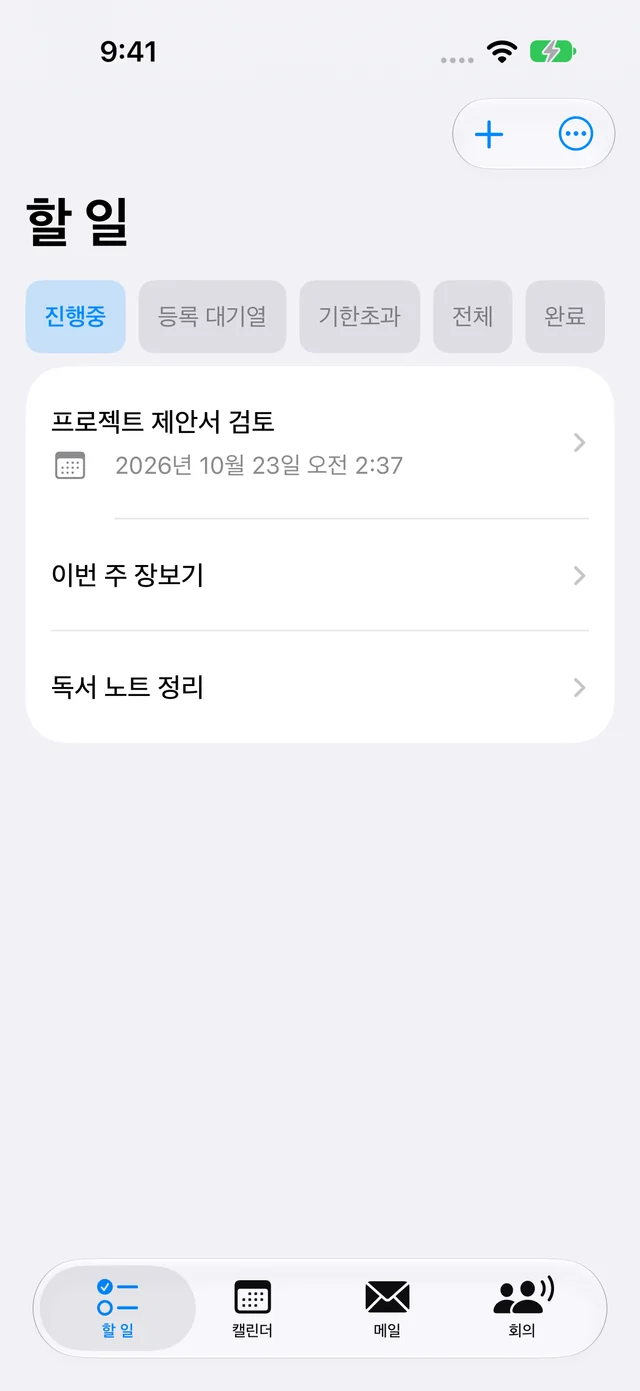
해야 할 일을 놓치지 않게.
직접 기록한 할 일을 실제 마감부터 확인하고, 검토 대기·완료 항목은 나누어 보세요.
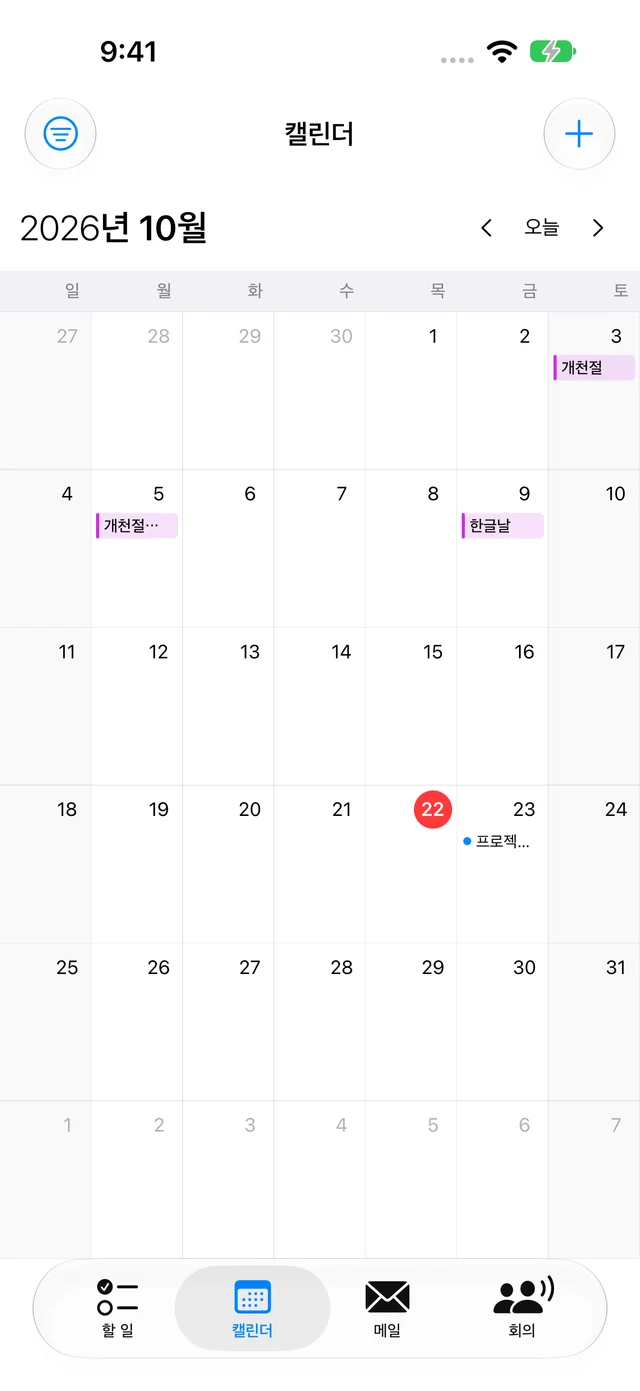
매일 사용하는 네 가지 화면부터 둘러보세요.
1.0.11 (10) 개발 소스의 QA 앱에서 광고 없이 촬영한 한국어 예시 화면입니다.
소개용 데이터이며, 심사 제출본·공개 앱과 다를 수 있습니다.
화면을 누르면 크게 볼 수 있어요.
직접 기록한 할 일을 실제 마감부터 확인하고, 검토 대기·완료 항목은 나누어 보세요.
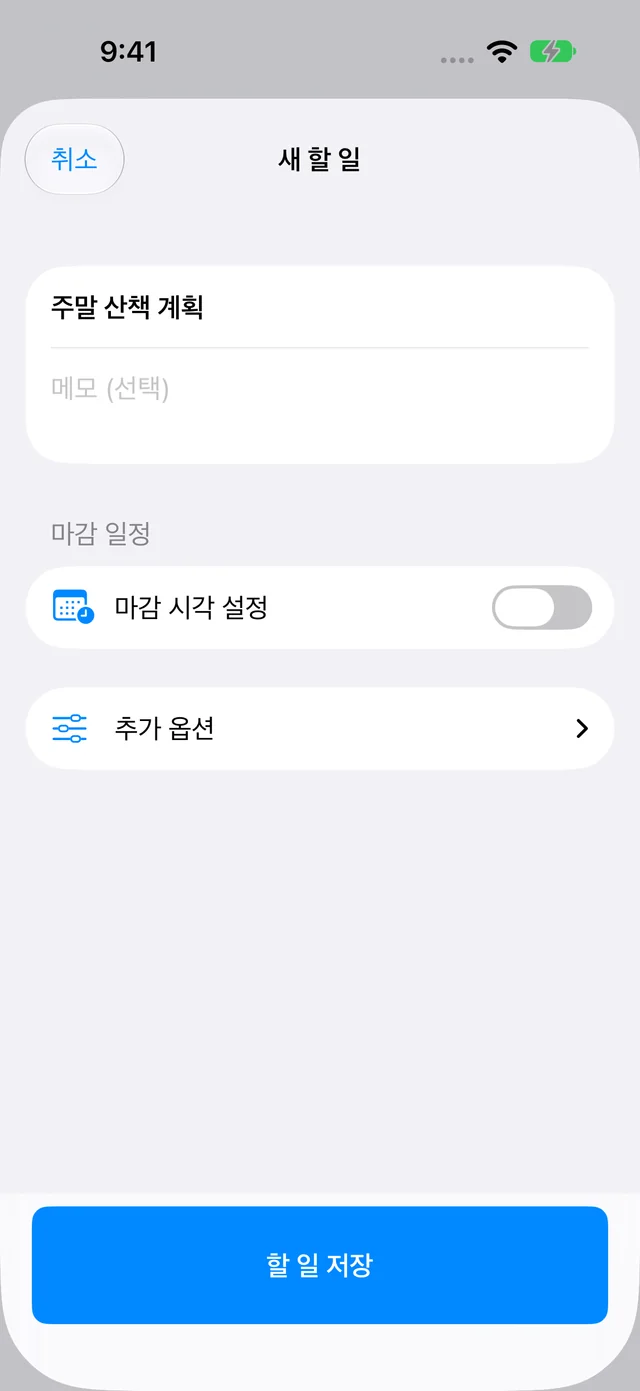
제목을 입력하고 필요할 때만 메모·마감·우선순위를 더하세요.
캘린더에서 날짜를 선택해 일정을 확인하고 새 이벤트를 추가하세요.
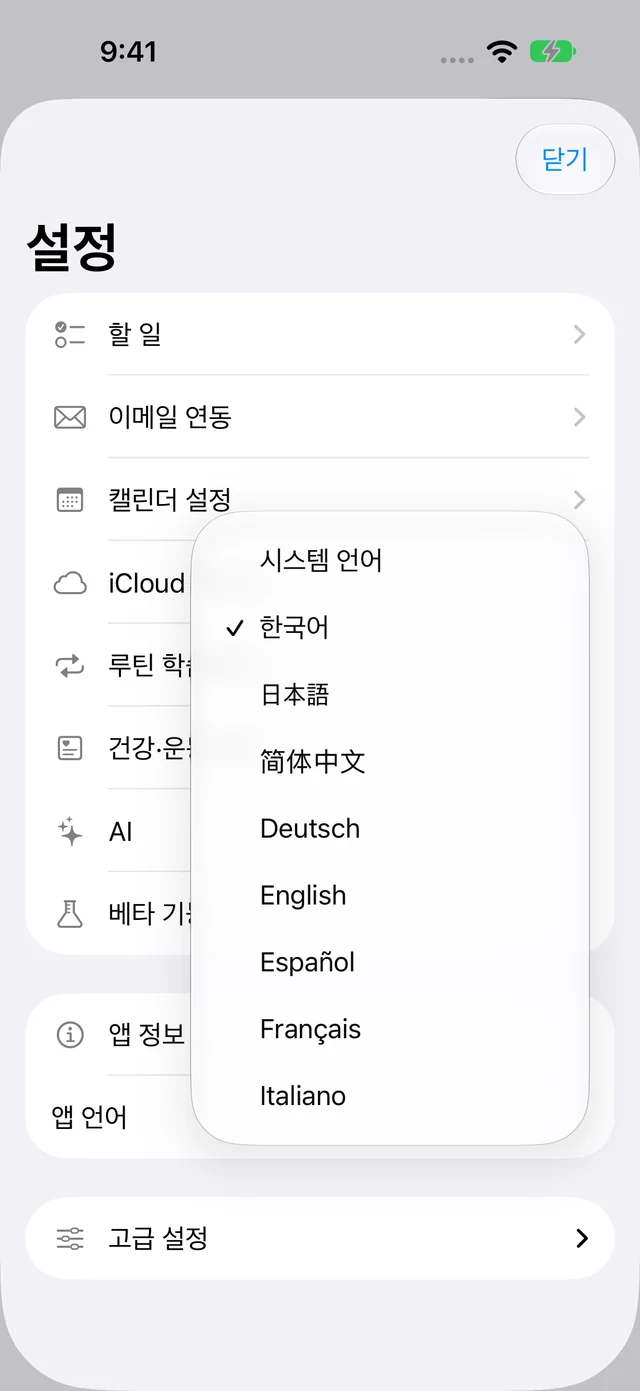
할 일 설정에서 알림·정렬용 AI를, 캘린더 설정에서 권한·분석 출처를 선택하세요.
그대로 넘기지 말고, 확인한 내용만 저장하세요.
연결한 메일에서
발신자와 요청을 확인해요.
‘할 일로 저장’을 눌러
제목·메모·기한을 고쳐요.
진행중 목록에서
마감이 빠른 일부터 확인해요.
기한을 찾지 못한 메일은 임의의 마감 없이 저장해요.
기본은 기기 저장과 기기 내 처리. 메일·캘린더 연결과 iCloud 동기화는 필요할 때만 선택하세요.
AI 기능은 기기·운영체제·모델 설치 상태와 출시 버전에 따라 달라집니다. 앱의 무료 제공이 외부 서비스의 구독이나 무제한 AI 이용을 포함하지는 않습니다. 외부 서비스의 이용 자격·한도·약관은 별도로 확인하세요.
데이터 처리 방식 보기할 일을 정리하는 방법과 이메일 연결 순서를 안내합니다.