
Per non dimenticare ciò che devi fare.
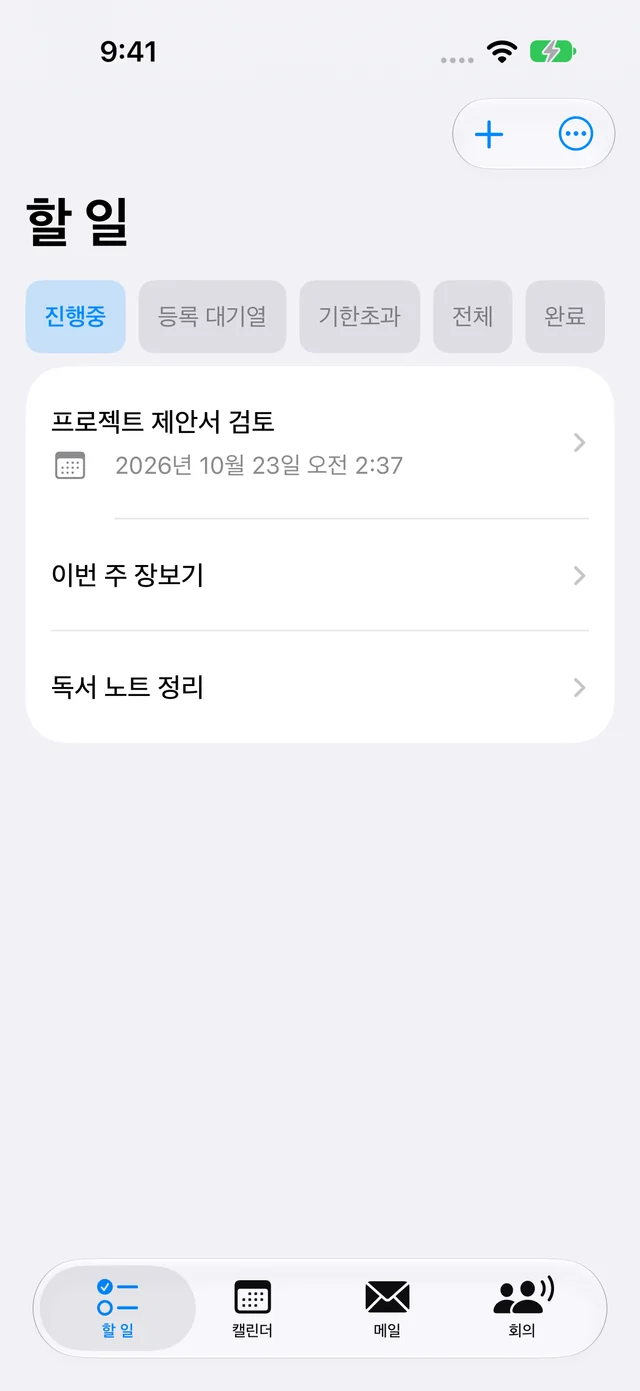
Controlla prima le scadenze effettive delle attività che hai annotato e tieni separati gli elementi da rivedere e quelli completati.
Dalle attività che annoti alle richieste nelle email.
Controlla le scadenze effettive e concentrati su ciò che devi fare oggi.
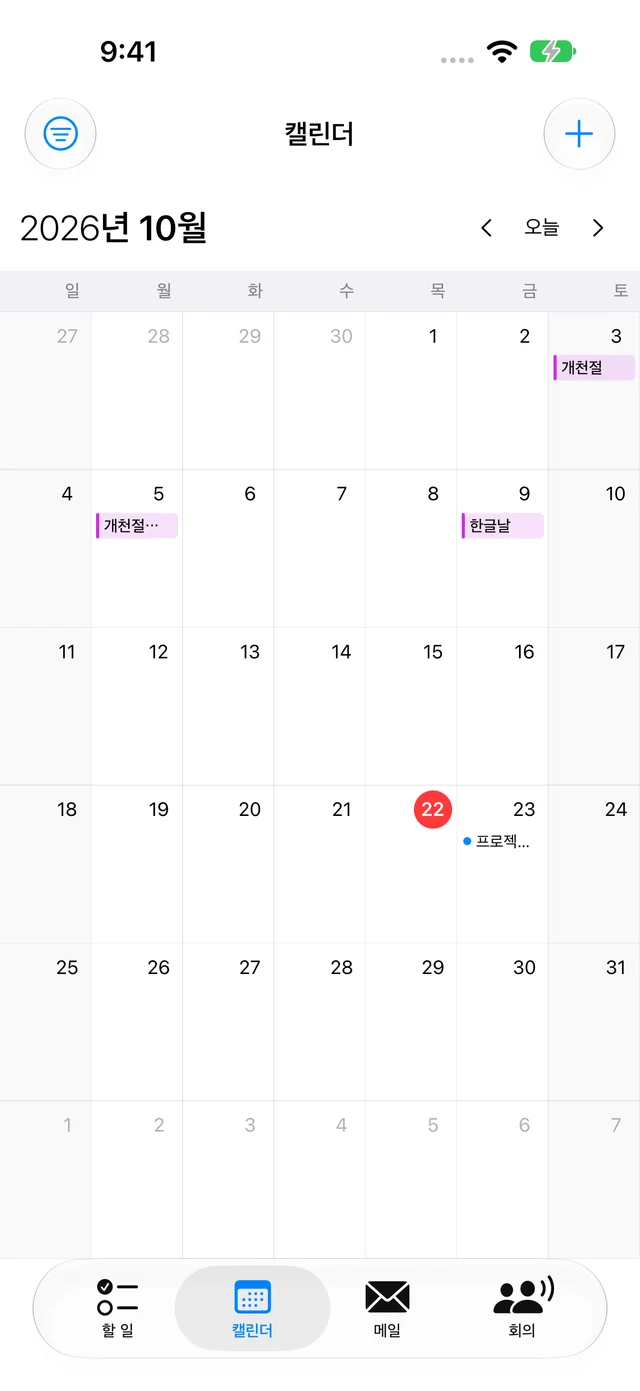
Esplora le quattro schermate che usi ogni giorno.
Schermate di esempio in coreano, acquisite senza pubblicità nell’app QA dal codice di sviluppo della versione 1.0.11 (10).
I dati sono dimostrativi e possono differire dalla versione inviata per la revisione o dall’app pubblicata.
Tocca una schermata per ingrandirla.
Controlla prima le scadenze effettive delle attività che hai annotato e tieni separati gli elementi da rivedere e quelli completati.
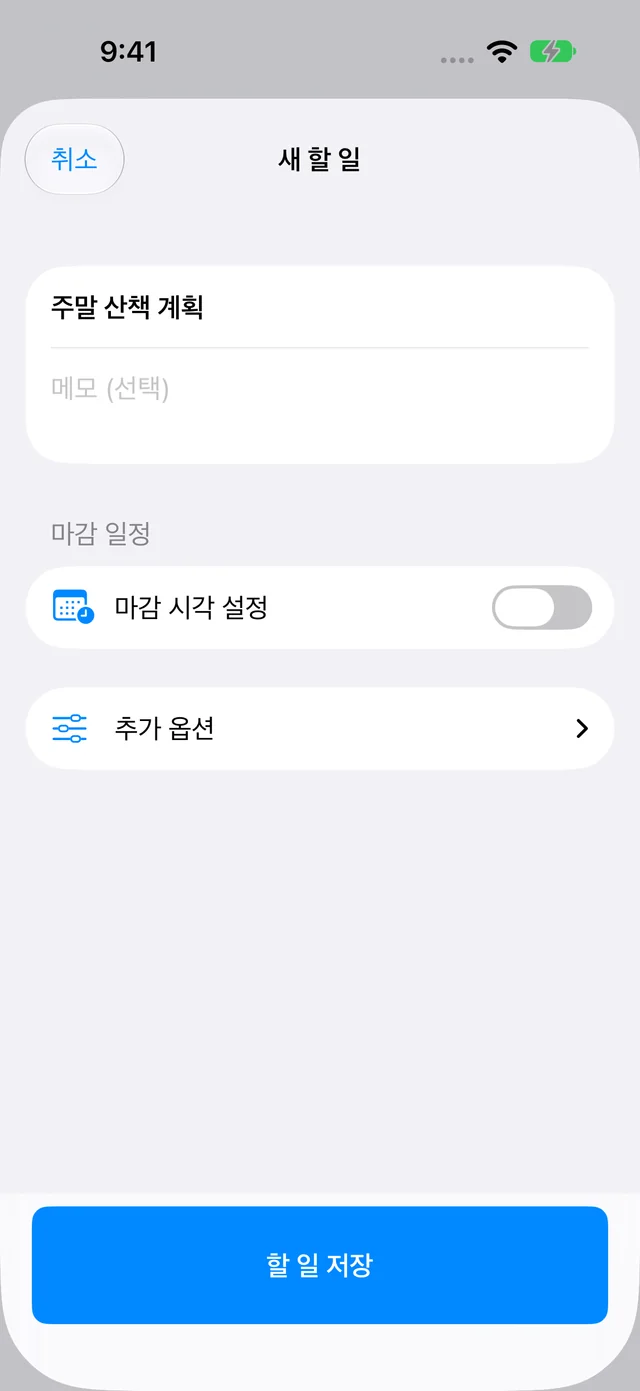
Inserisci un titolo e aggiungi note, scadenza e priorità solo quando servono.
Scegli una data nel calendario per consultare gli impegni e aggiungere nuovi eventi.
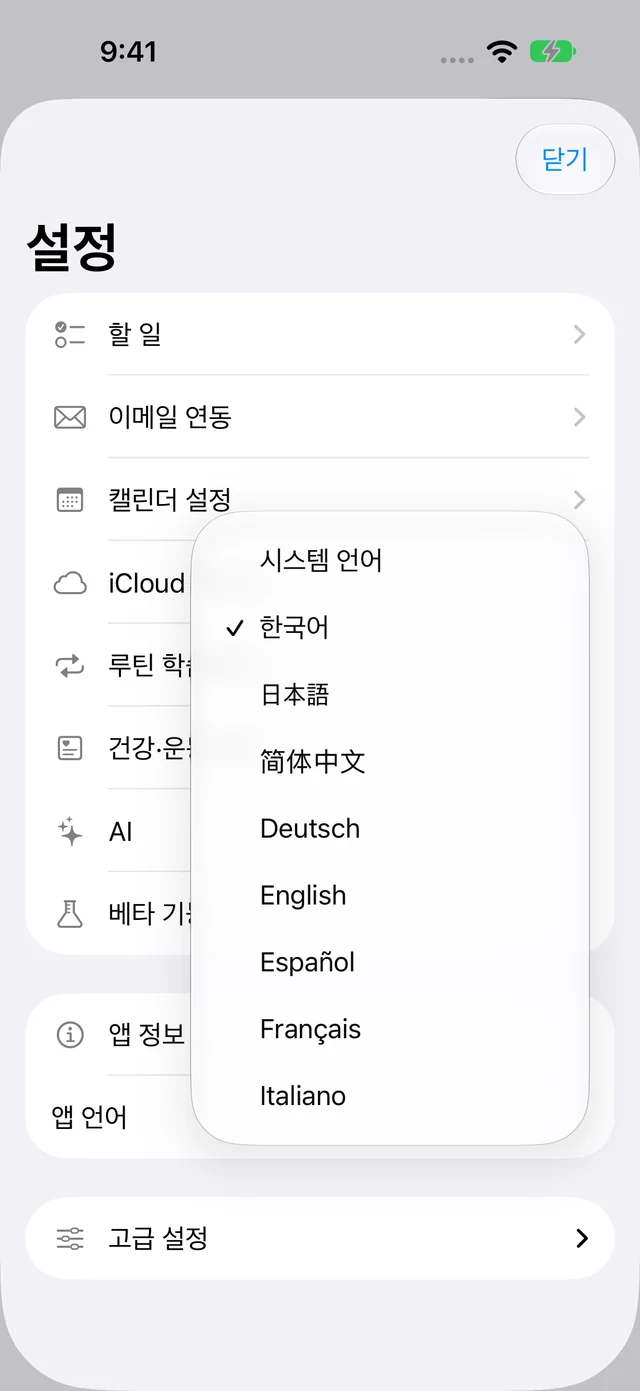
Nelle impostazioni delle attività scegli notifiche e AI per l’ordinamento; in quelle del calendario scegli autorizzazioni e fonti per l’analisi.
Non lasciarle scorrere: salva solo ciò che hai verificato.
Nella casella collegata,
verifica mittente e richiesta.
Tocca “Salva come attività”
e modifica titolo, note e scadenza.
Nell’elenco delle attività in corso,
controlla prima quelle con la scadenza più vicina.
Le email senza una scadenza identificabile vengono salvate senza inventarne una.
Per impostazione predefinita, dati ed elaborazione restano sul dispositivo. Scegli di collegare email e calendario o attivare la sincronizzazione iCloud solo quando ne hai bisogno.
Le funzioni AI variano in base al dispositivo, al sistema operativo, ai modelli installati e alla versione pubblicata. La disponibilità gratuita dell’app non comprende abbonamenti a servizi esterni o un uso illimitato dell’AI. Verifica separatamente requisiti di accesso, limiti e termini dei servizi esterni.
Scopri come vengono trattati i datiScopri come organizzare le attività e collegare la tua email.